Installer et configurer le module PrestaShop
Ce que fait le module →Étape 1 sur 11
Avant de commencer
Avant d'installer, vérifiez ces quatre points : abonnement Rivalyse, accès au back-office, accès chez votre hébergeur, version de PrestaShop.
- Un abonnement Rivalyse Pro, Business+ ou Entreprise actif. Pendant l'essai gratuit, Rivalyse refuse les clés API.
- Un accès employé autorisé à configurer les modules (Paramètres avancés › Équipe › Permissions).
- Un accès à l'espace de votre hébergeur pour programmer une tâche planifiée (étape 7), ou un prestataire qui l'a.
- Une version de PrestaShop et de PHP prise en charge : consultez le tableau des versions testées. Votre version de PHP s'affiche dans Paramètres avancés › Informations.
Ce guide est filmé en PrestaShop 8.2. Quand un écran diffère dans une autre version, un encadré le signale à l'étape concernée.
Étape 2 sur 11
Créer la clé API
Le module se connecte à Rivalyse avec une clé d'usage « Module PrestaShop ». Rivalyse ne l'affiche qu'une fois : copiez-la avant de fermer la fenêtre.
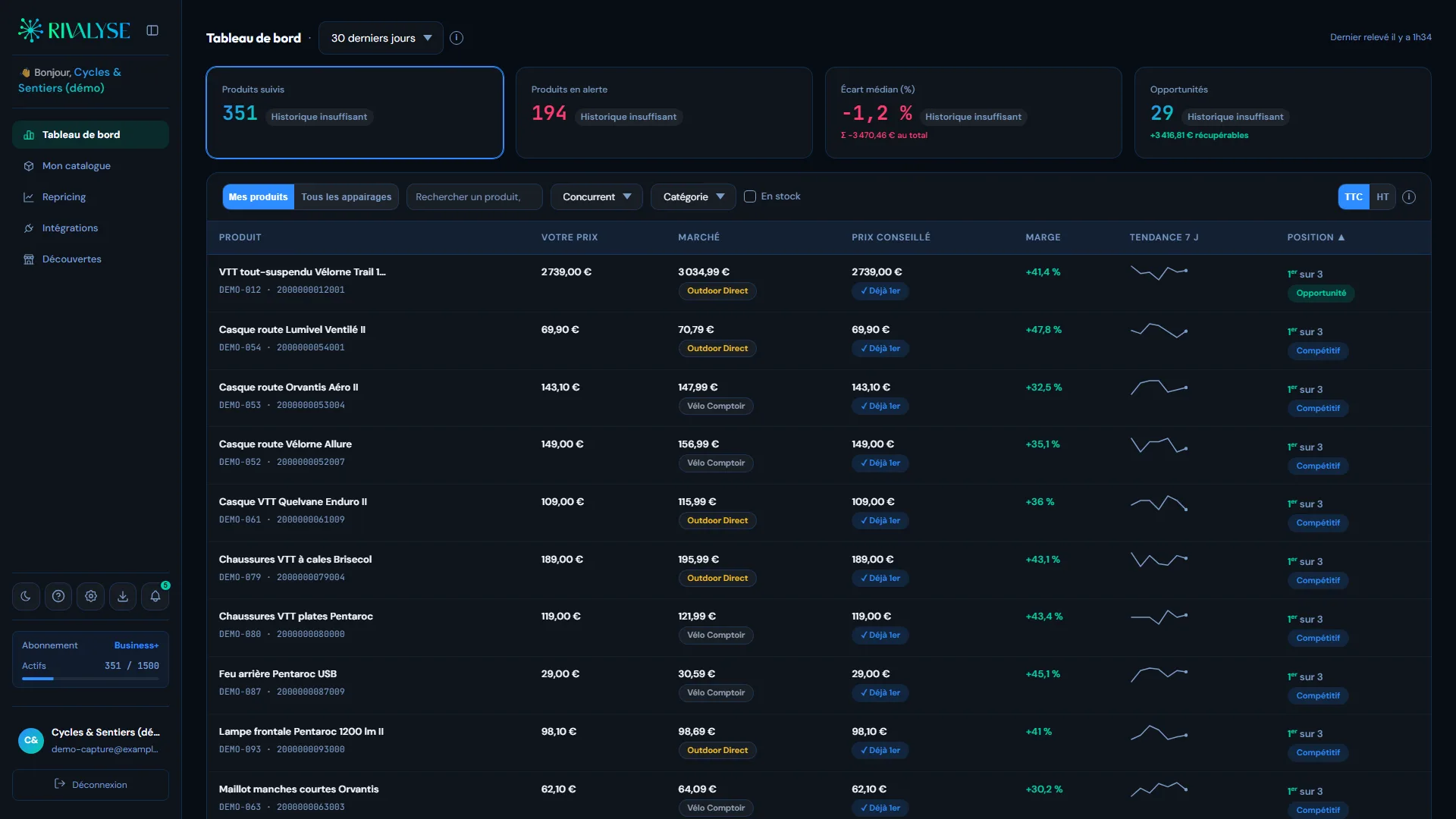
- Dans Rivalyse, ouvrez Intégrations.
- Ouvrez l'onglet Clés API.
- Cliquez sur « Nouvelle clé ».
- Nommez la clé, par exemple du nom de votre boutique, et choisissez l'usage « Module PrestaShop ».
- Cliquez sur « Créer ».
- Copiez la clé. Elle commence par
rvk_.
Une clé « Module PrestaShop » envoie le catalogue et lit les prix recommandés. Elle n'ouvre ni vos prix concurrents, ni vos alertes, ni vos exports. Clé perdue avant de l'avoir collée : créez-en une autre et révoquez la première.
Étape 3 sur 11
Télécharger le module
Le module se télécharge depuis votre compte Rivalyse, dans la fenêtre de la carte PrestaShop. Vous obtenez une archive rivalysesync.zip.
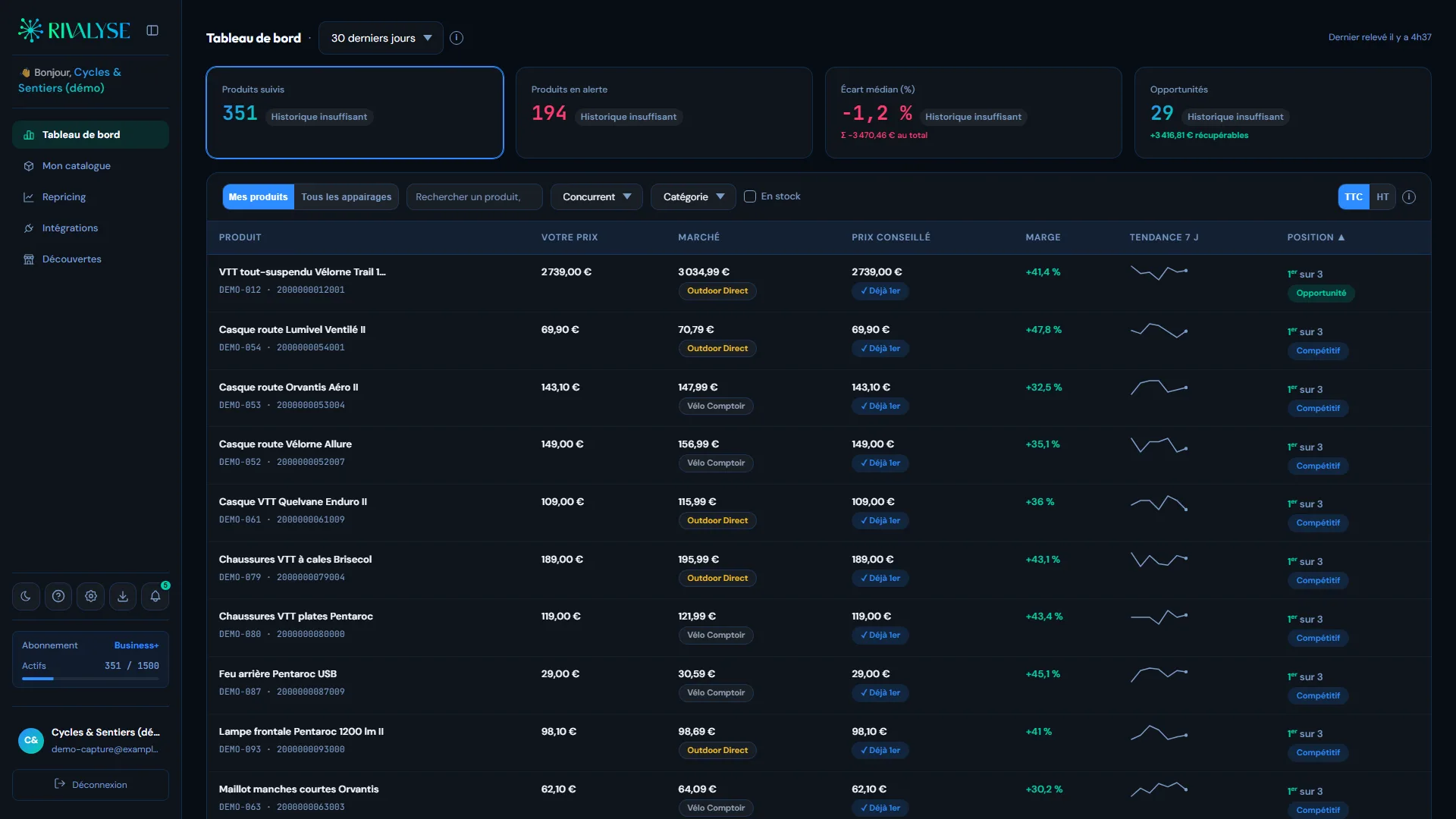
- Dans Rivalyse, ouvrez Intégrations, onglet Connecteurs.
- Dans la rubrique E-commerce, cliquez sur la carte PrestaShop.
- Dans la fenêtre, cliquez sur « rivalysesync.zip (module PrestaShop) ».
Gardez le fichier tel quel : PrestaShop installe l'archive zip, pas le dossier décompressé. La même fenêtre propose « Créer une clé API », raccourci vers l'étape 2.
Étape 4 sur 11
Installer le module
PrestaShop installe le module depuis l'archive, dans le Gestionnaire de modules.
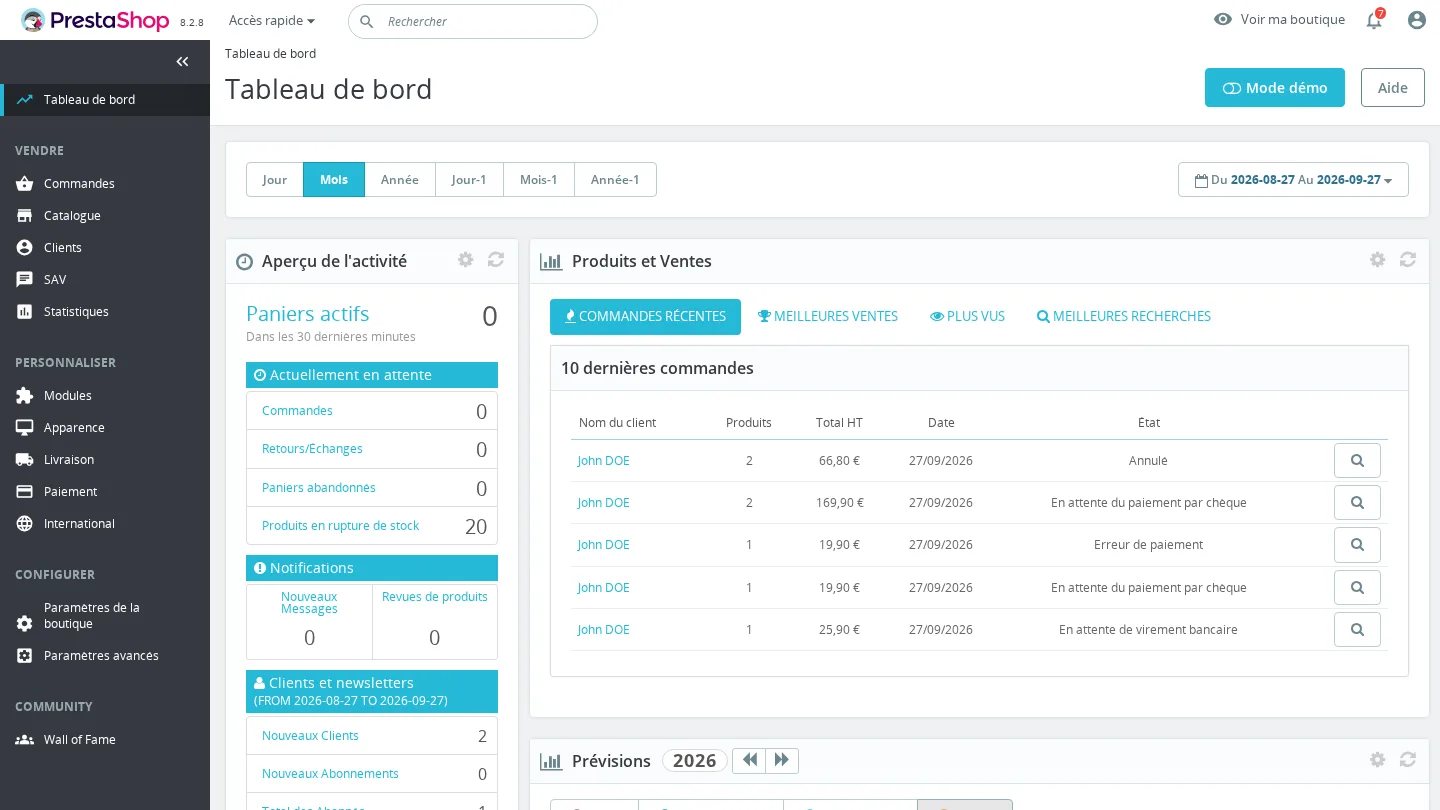
- Dans le back-office, ouvrez le menu Modules.
- Choisissez « Gestionnaire de modules ».
- Cliquez sur « Installer un module ».
- Déposez le fichier
rivalysesync.zip. PrestaShop installe le module et affiche « Module installé ! ». - Cliquez sur « Configurer » pour ouvrir le module Rivalyse Sync.
Le bouton s'appelle « Ajouter un nouveau module », et l'envoi de l'archive dépose le module sans l'installer. Cliquez ensuite sur « Installer » dans la liste : PrestaShop signale un module non vérifié, comme pour tout module venu d'ailleurs que de la place de marché Addons. Choisissez « Poursuivre l'installation ».
Étape 5 sur 11
Connecter la boutique
Le module s'ouvre sur l'onglet Connexion. Collez la clé de l'étape 2 et testez-la : le module ne l'enregistre que si Rivalyse l'accepte.
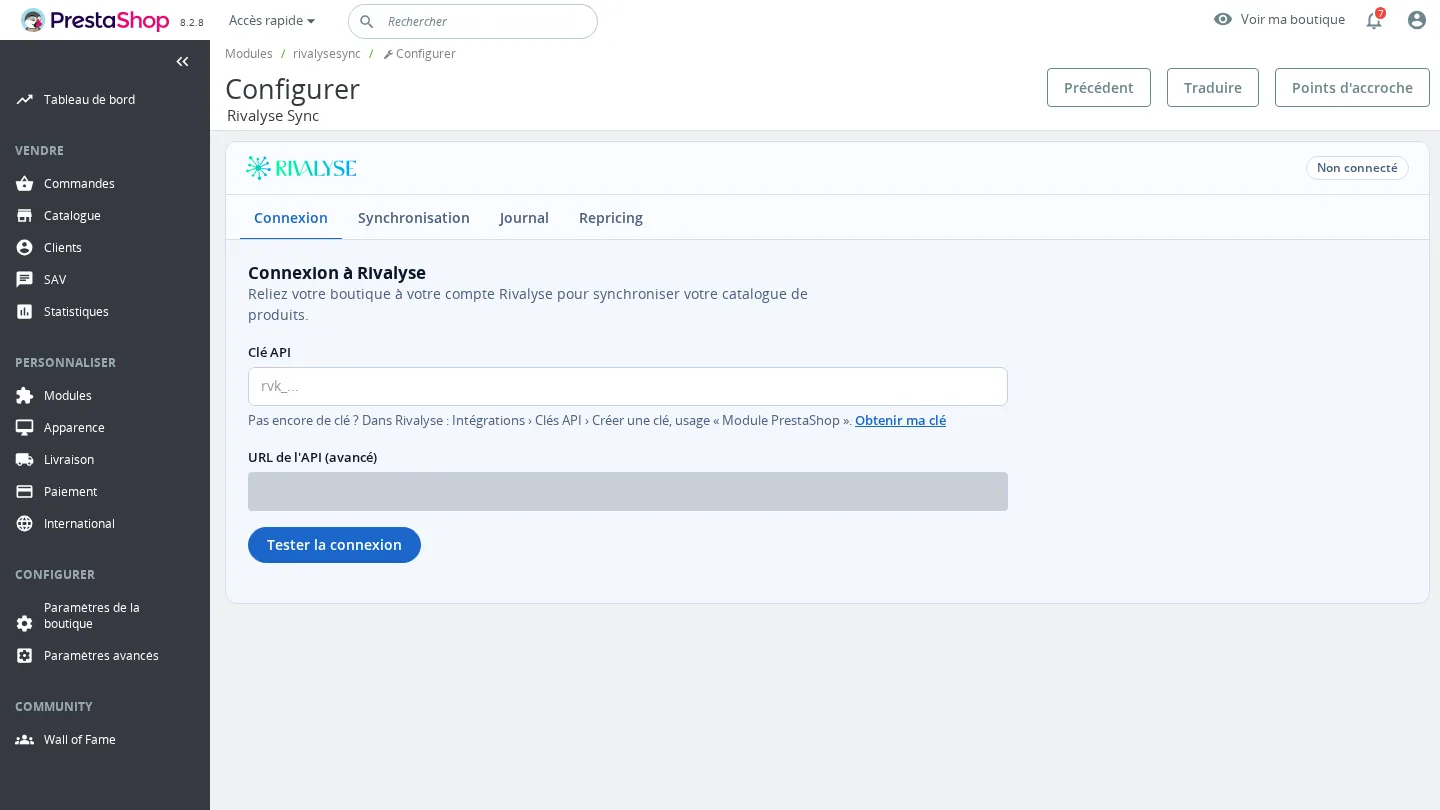
- Collez la clé dans le champ « Clé API ».
- Cliquez sur « Tester la connexion ».
- La carte verte « Connecté : compte … » confirme votre adresse de compte, votre plan et le nombre de produits déjà au catalogue Rivalyse.
Carte rouge « Clé invalide ou révoquée » : Rivalyse a refusé la clé, la page Dépannage donne les causes. Pour changer de clé plus tard, collez la nouvelle, testez-la, puis révoquez l'ancienne dans Rivalyse : aucune réinstallation n'est nécessaire.
Pour votre développeurURL de l'API (avancé)
Le champ « URL de l'API (avancé) » vaut https://api.rivalyse.com à l'installation. Laissez cette valeur : hors adresses locales de développement, le module refuse toute adresse qui n'est pas en HTTPS.
Pour tester une autre adresse, il faut ressaisir la clé : le module n'envoie jamais la clé enregistrée à une adresse non enregistrée.
Étape 6 sur 11
Synchroniser le catalogue
Choisissez les produits à envoyer et les options, puis lancez la première synchronisation. Vos réglages ne sont enregistrés qu'au clic sur « Synchroniser maintenant ».
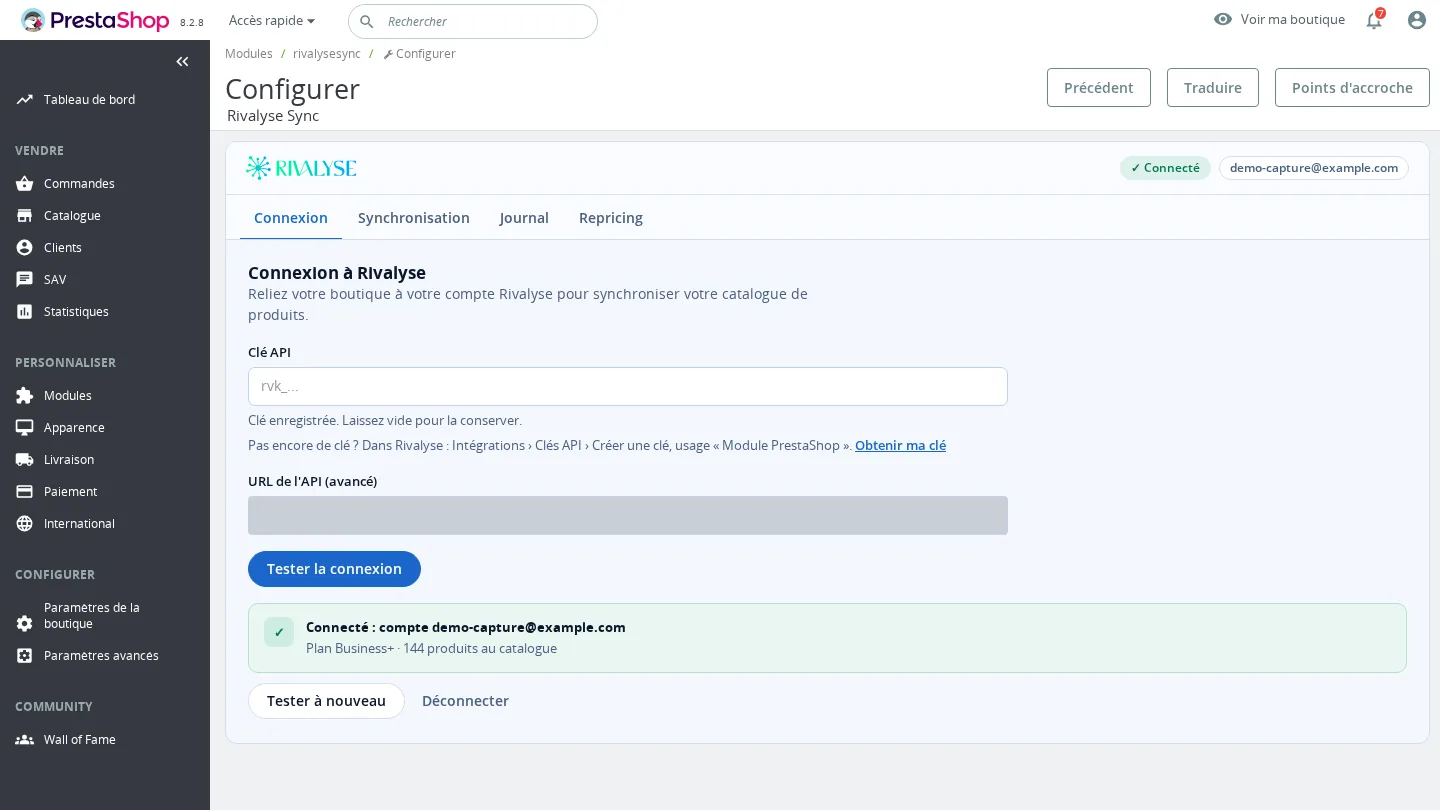
- Ouvrez l'onglet Synchronisation.
- Choisissez le périmètre : « Tout le catalogue », ou « Catégories sélectionnées ». Une catégorie cochée inclut ses sous-catégories.
- Activez « Synchronisation automatique quotidienne » : la tâche planifiée renverra le catalogue chaque jour, et les produits du périmètre que vous créez ou modifiez partiront dès leur enregistrement (en file d'attente si Rivalyse ne répond pas).
- Activez, si vous le souhaitez, « Envoyer aussi mes prix d'achat » : Rivalyse calcule alors votre marge.
- Cliquez sur « Synchroniser maintenant ».
- Le module affiche le résultat : produits envoyés, créés, mis à jour, inchangés et erreurs. Le bloc « Dernière synchronisation » reprend la date et l'état.
Les produits arrivent dans Rivalyse, rubrique « Mon catalogue ». Le détail de ce que le module envoie et n'envoie pas est sur la page du module, ainsi que le sort des prix d'achat si vous désactivez l'option.
Lancée avec le bouton, une synchronisation dispose de 60 secondes. Si elle n'a pas atteint sa clôture à l'échéance, elle s'arrête sans rien retirer et le journal indique « Incomplète » : relancez-la, elle reprend sans doublon. Pour plusieurs milliers de produits, la tâche planifiée en ligne de commande de l'étape 7 n'a pas cette limite.
Pour votre développeurJournaux techniques
La section « Avancé » de l'onglet Synchronisation porte l'interrupteur « Journaux techniques », actif à l'installation et enregistré dès la bascule. Il écrit le détail des échanges avec Rivalyse dans les journaux de PrestaShop (Paramètres avancés › Journaux), jamais dans un fichier servi par le web.
Étape 7 sur 11
Programmer la tâche planifiée
La tâche planifiée fait tourner le module sans vous : synchronisation quotidienne, envois restés en attente et repricing. Elle se programme une fois par jour chez votre hébergeur.
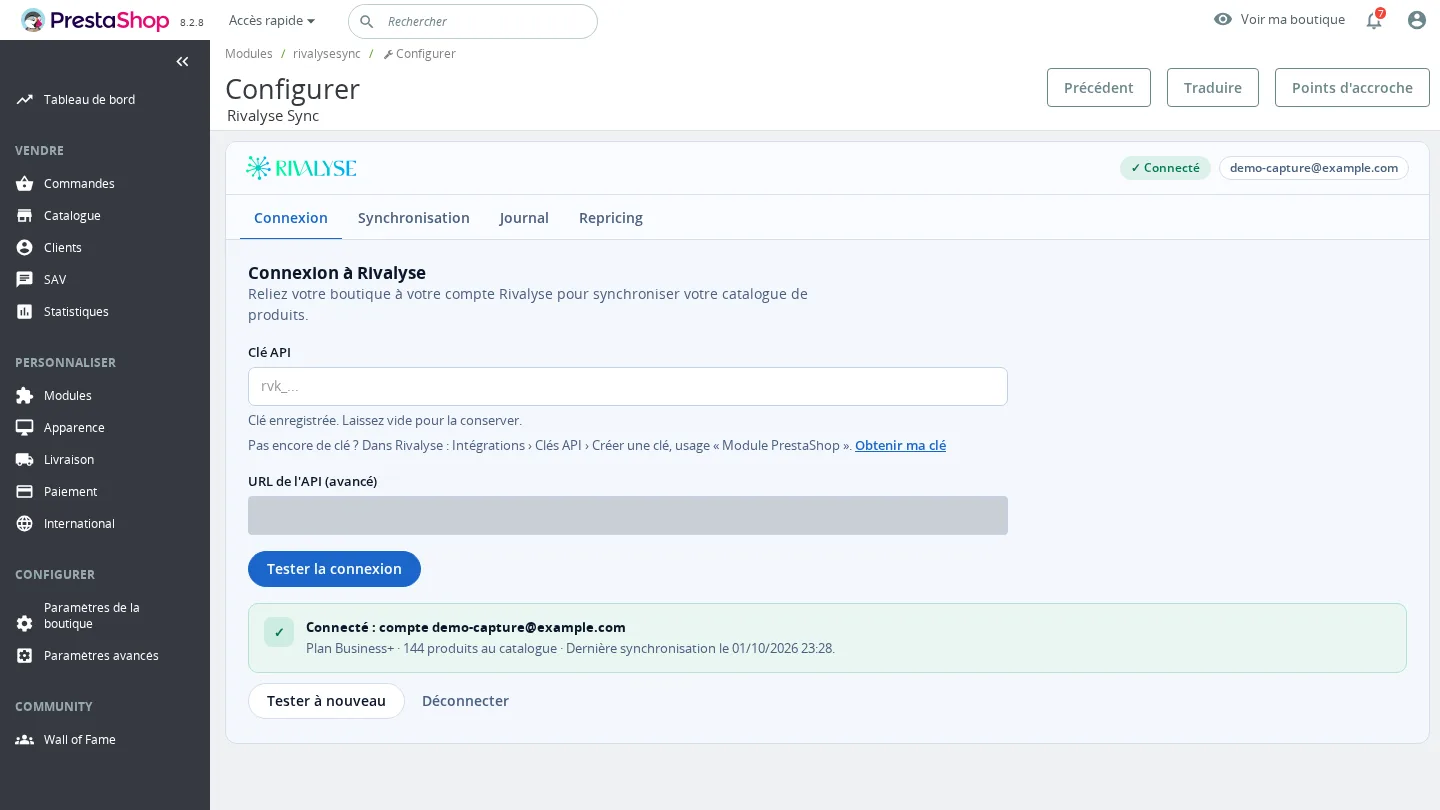
- Dans l'onglet Synchronisation, descendez à la section « Tâche planifiée (cron) ».
- Copiez la ligne de commande affichée et programmez-la une fois par jour dans l'espace de votre hébergeur.
- Synchronisation automatique activée, le module affiche « Dernier passage abouti le … » après le premier passage réussi de la tâche.
- Si l'adresse de la tâche a pu être vue par un tiers, cliquez sur « Régénérer le jeton », puis mettez à jour l'adresse chez votre hébergeur.
Synchronisation automatique activée et aucun passage abouti depuis plus de 48 h : le module affiche une alerte. La page Dépannage explique quoi vérifier.
Pour votre développeurTâche planifiée
À programmer une fois par jour. De préférence en ligne de commande, avec le chemin complet affiché dans l'onglet Synchronisation : php /chemin/de/prestashop/modules/rivalysesync/cron.php. Cette forme n'a ni jeton, ni trace dans les journaux d'accès du serveur web, ni limite de durée du web.
Si l'hébergeur ne propose que des tâches par URL, utilisez l'adresse affichée, de la forme https://votre-boutique.tld/index.php?fc=module&module=rivalysesync&controller=cron&token=… (avec les URL simplifiées : https://votre-boutique.tld/module/rivalysesync/cron?token=…). Son jeton figure dans les journaux d'accès du serveur web. « Régénérer le jeton » le remplace et l'ancien cesse aussitôt de fonctionner.
PrestaShop 9 refuse l'ancienne adresse modules/rivalysesync/cron.php?token=… : reprenez celle de l'onglet. Boutique en maintenance : le comportement dépend de la version et du mode d'appel, voir les limites connues.
Étape 8 sur 11
Lire le journal
L'onglet Journal liste les 10 dernières synchronisations du catalogue, avec leurs compteurs et leur état. C'est là que vous vérifiez que vos synchronisations aboutissent.
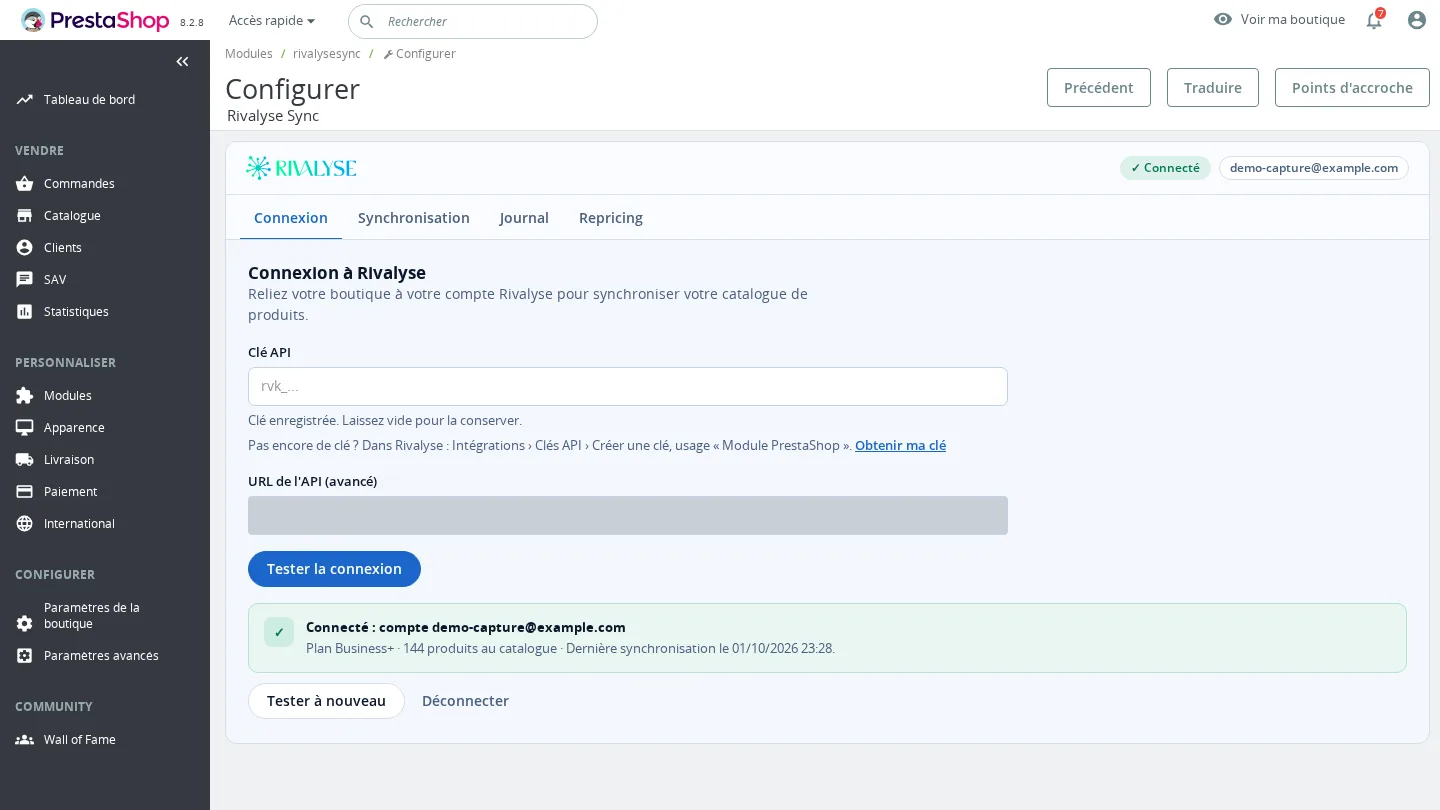
- Ouvrez l'onglet Journal.
- Chaque ligne donne la date, le déclencheur, les produits créés, mis à jour, inchangés, et les erreurs.
- Pour une synchronisation complète, le déclencheur vaut « Planifiée » (tâche planifiée) ou « Manuelle » (bouton « Synchroniser maintenant »).
La colonne État vaut « Réussie », « Terminée avec erreurs », « Incomplète » ou « Échec », avec le motif sous l'état. Que faire dans chaque cas : page Dépannage.
Une modification de produit réussie n'écrit aucune ligne. Le déclencheur « Modification produit » n'apparaît que lorsqu'un envoi immédiat a échoué.
Étape 9 sur 11
Régler le repricing
L'onglet Repricing choisit quels prix le module peut écrire dans la boutique. Les règles de prix, elles, se créent dans Rivalyse : sans règle active, le module ne change aucun prix.
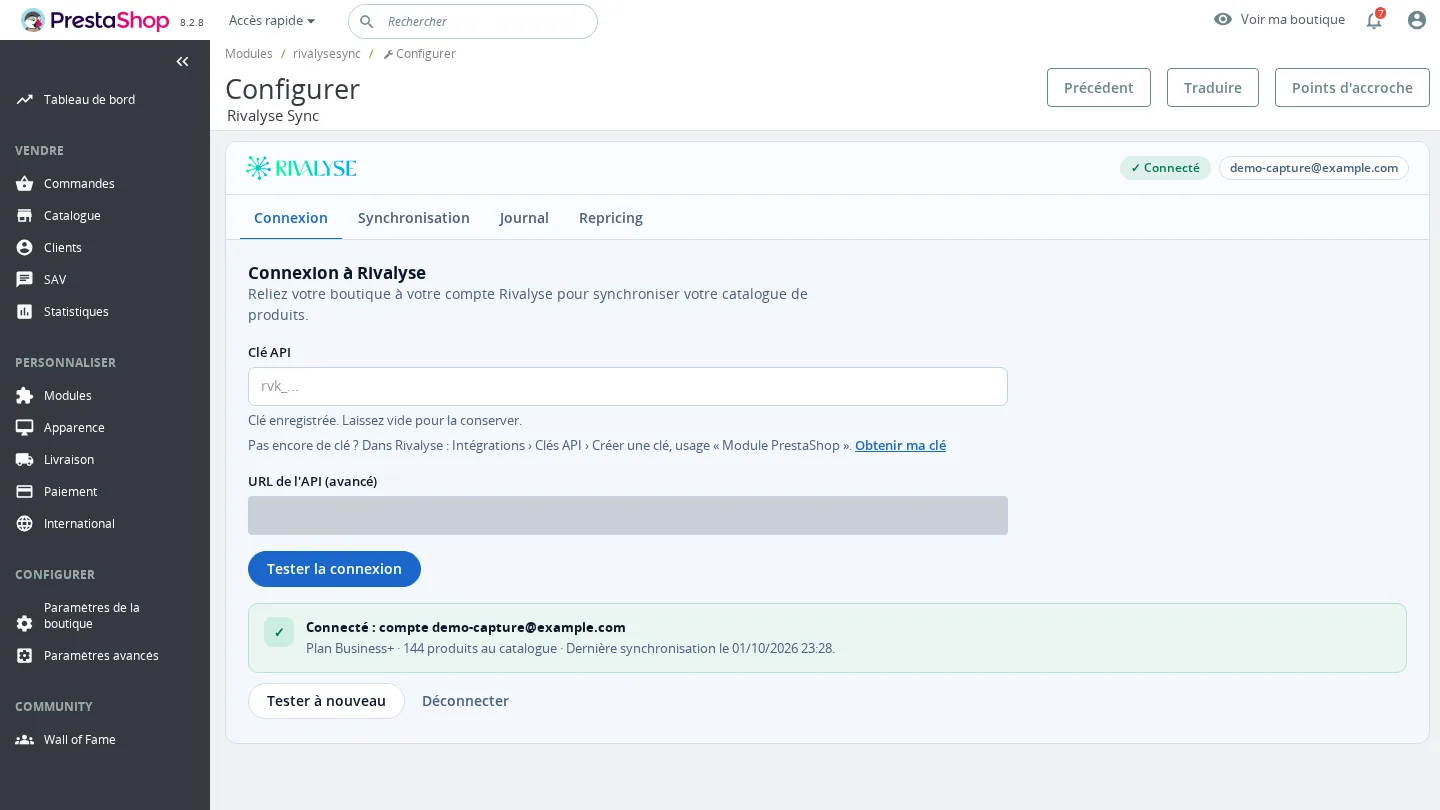
- Ouvrez l'onglet Repricing.
- Lisez l'encart du plan : « Inclus dans votre plan » à partir de Business+.
- Choisissez les prix que le module peut ajuster : « Mettre à jour le prix standard », « Mettre à jour le prix promo », ou les deux.
- Cliquez sur « Enregistrer les réglages ».
À l'installation, seul le prix standard est activé. Le prix promo passe par un prix spécifique créé par le module : vos propres promotions ne sont jamais réécrites. Les deux options activées, c'est le prix standard qui change.
Le module applique les prix recommandés au passage suivant de la tâche planifiée. Stratégies, marge minimale, prix plancher et plafond : voir le repricing sur la page du module.
Étape 10 sur 11
Mettre à jour le module
Quand une nouvelle version sort, le module l'annonce par un bandeau « Version … disponible » en haut de sa page. La mise à jour reprend l'installation ; l'ouverture du module la vérifie ensuite.
- Téléchargez la nouvelle archive depuis la carte PrestaShop de Rivalyse (étape 3).
- Installez-la comme à l'étape 4, par « Installer un module ».
- Ouvrez la configuration de Rivalyse Sync. Si la mise à niveau est restée en attente, le module la termine et l'annonce en haut de page.
Tant que la mise à niveau reste en attente, les envois du module sont suspendus. En PrestaShop 8.2, « Module installé ! » peut s'afficher avant qu'elle soit faite : l'étape 3 reste nécessaire. Le lien « Voir la nouveauté » du bandeau ouvre le journal des versions de Rivalyse, et la croix masque le bandeau pour cette version.
Pour votre développeurMise à niveau
Les scripts de mise à niveau du module se jouent à l'ouverture de sa configuration, une seule mise à niveau à la fois. Selon le message affiché en haut de page :
« incomplète » : ouvrez le Gestionnaire de modules et cliquez sur « Mettre à niveau » pour Rivalyse Sync.
« en échec (script …) » : PrestaShop tente de désactiver le module ; vérifiez son état dans le Gestionnaire de modules, pour chaque boutique. Ne cliquez pas sur « Mettre à niveau », qui refuse de rejouer un script en échec. Contactez le support Rivalyse avec le nom du script cité.
« en cours dans une autre fenêtre » : attendez quelques instants et rechargez la page.
PrestaShop 9, fichier XML de configuration non réécrit : vérifiez que le dossier modules/rivalysesync est inscriptible par le serveur web et que le disque n'est pas plein, puis rechargez la configuration.
Étape 11 sur 11
Désinstaller le module
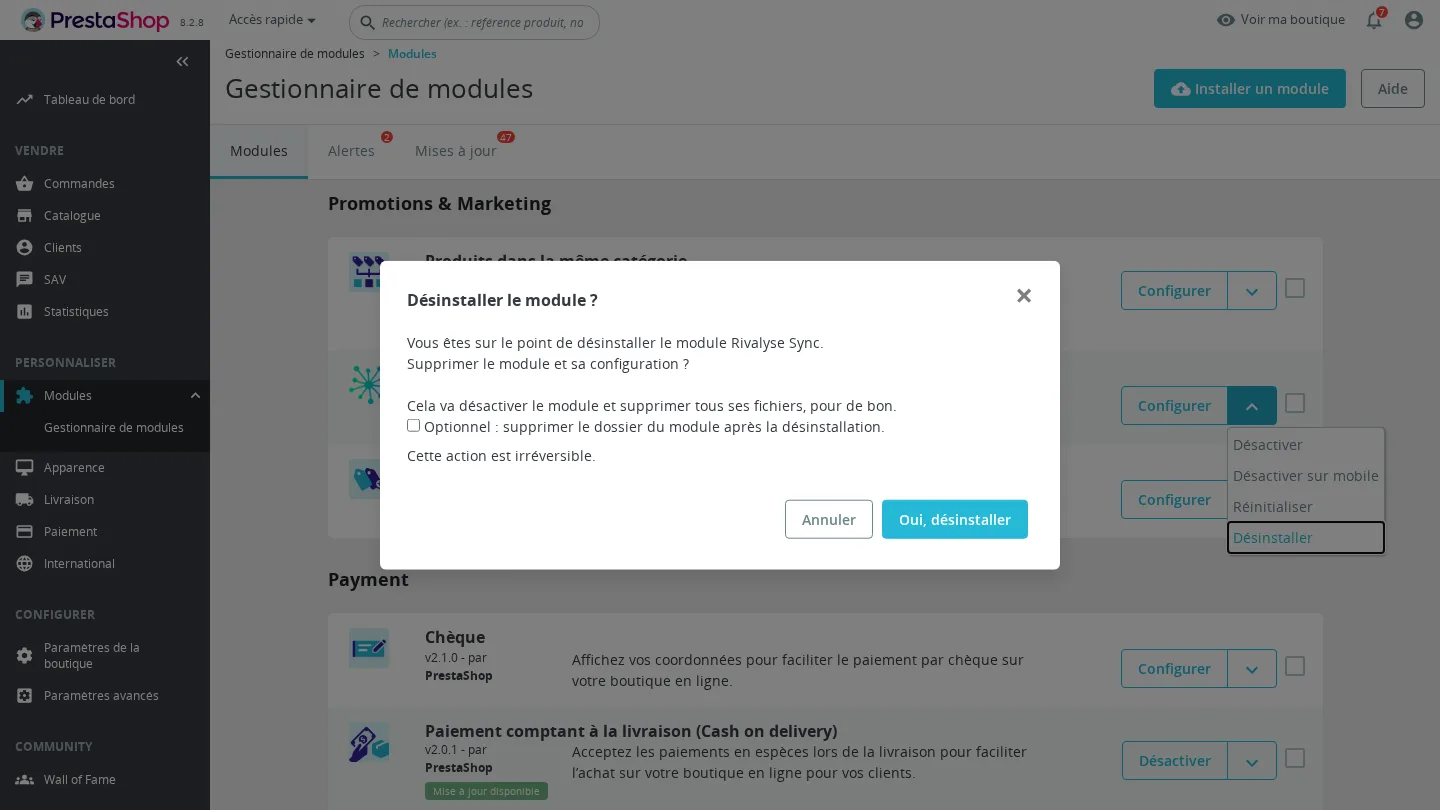
La désinstallation se fait dans le Gestionnaire de modules. Deux gestes la complètent hors de PrestaShop : retirer la tâche planifiée, et révoquer la clé dans Rivalyse.
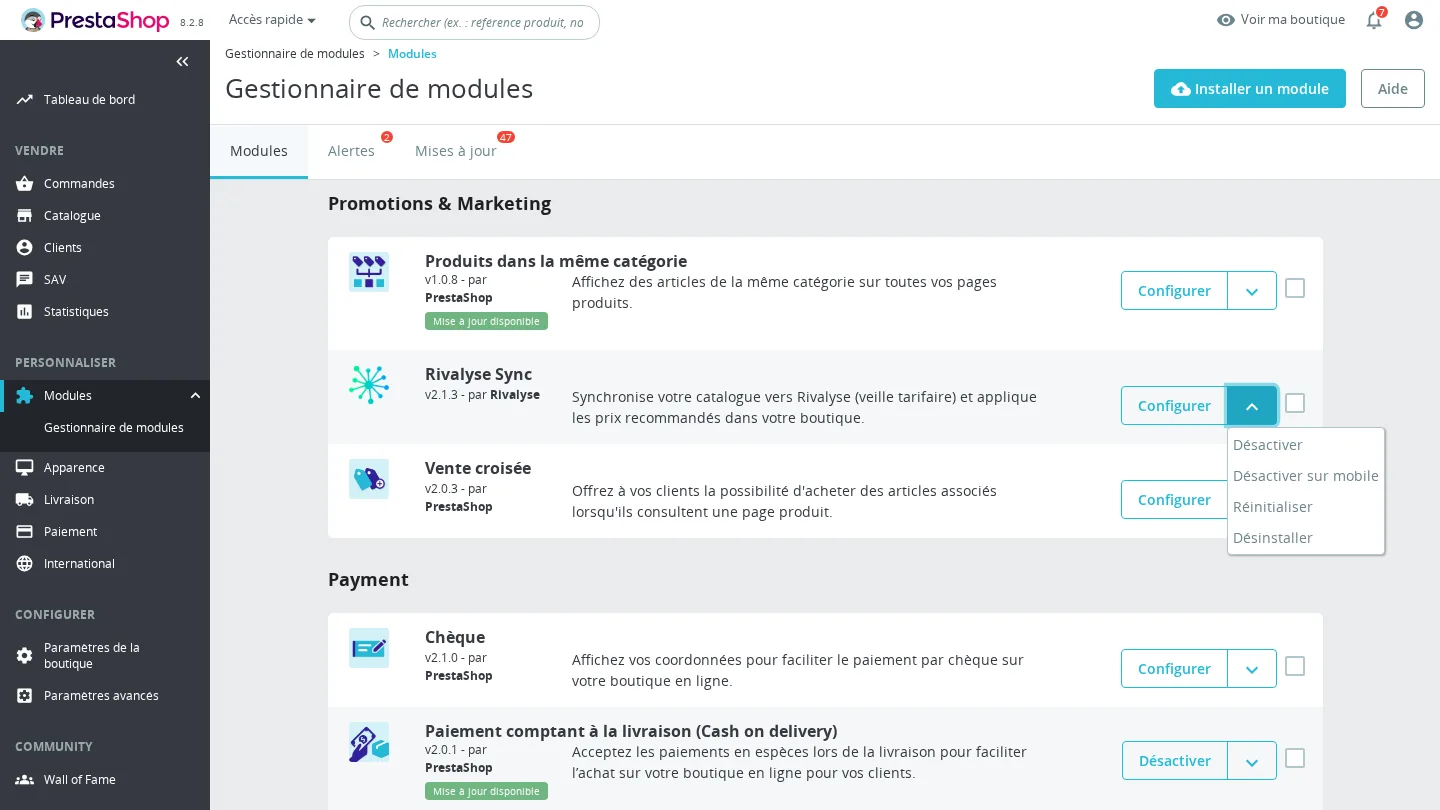
- Ouvrez Modules › Gestionnaire de modules et trouvez Rivalyse Sync.
- Ouvrez le menu du module et choisissez « Désinstaller », puis confirmez.
- Retirez la tâche planifiée chez votre hébergeur : sans le module, elle échoue à chaque passage.
- Dans Rivalyse, Intégrations › Clés API, révoquez la clé du module : la désinstallation l'efface de PrestaShop, pas de Rivalyse.
Ce qui disparaît et ce qui reste, côté boutique et côté Rivalyse : voir la désinstallation sur la page du module.
Cette page vous a-t-elle aidé ?
Dites-nous ce qui vous a manqué : écrivez-nous, nous vous répondrons.