Dépannage du module PrestaShop
Les messages du module qui demandent une action de votre part : ce qu'ils veulent dire et que faire.
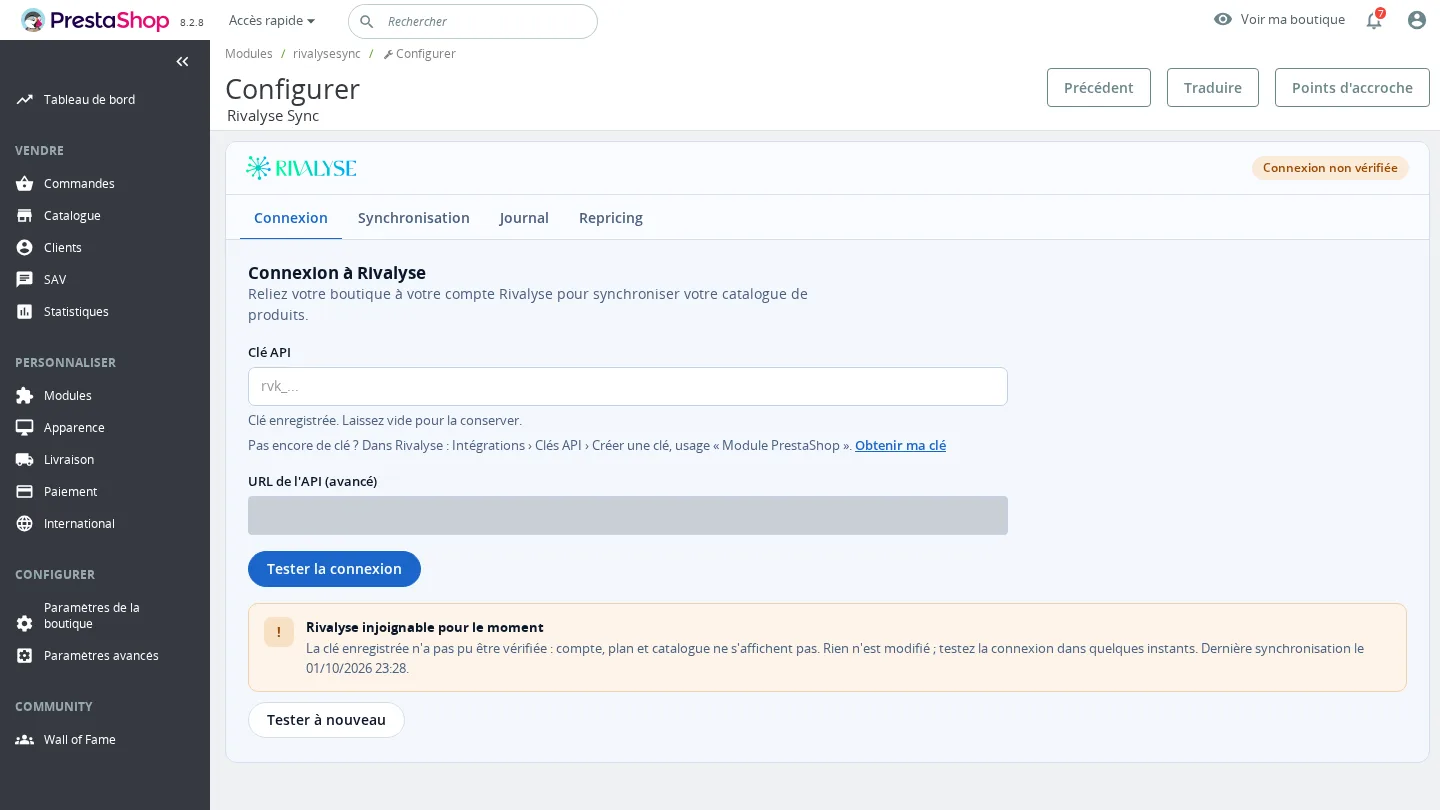
Guide d'installation pas à pas →« Connexion non vérifiée » ou « Rivalyse injoignable pour le moment »
Ce que ça veut dire
À l'ouverture de sa page, le module interroge Rivalyse avec la clé enregistrée. Rivalyse n'a pas répondu, ou a répondu par une erreur autre qu'un refus de la clé : réseau coupé, service indisponible, trop de requêtes en une minute. Rien n'est modifié : la clé reste enregistrée, mais compte, plan et catalogue ne s'affichent pas.
Que faire
- Attendez quelques instants, puis cliquez sur « Tester à nouveau ».
- Si le message revient, vérifiez que le champ « URL de l'API (avancé) » vaut
https://api.rivalyse.com. - Toujours rien : demandez à votre hébergeur si le serveur de la boutique peut joindre
api.rivalyse.comen HTTPS, puis écrivez-nous.
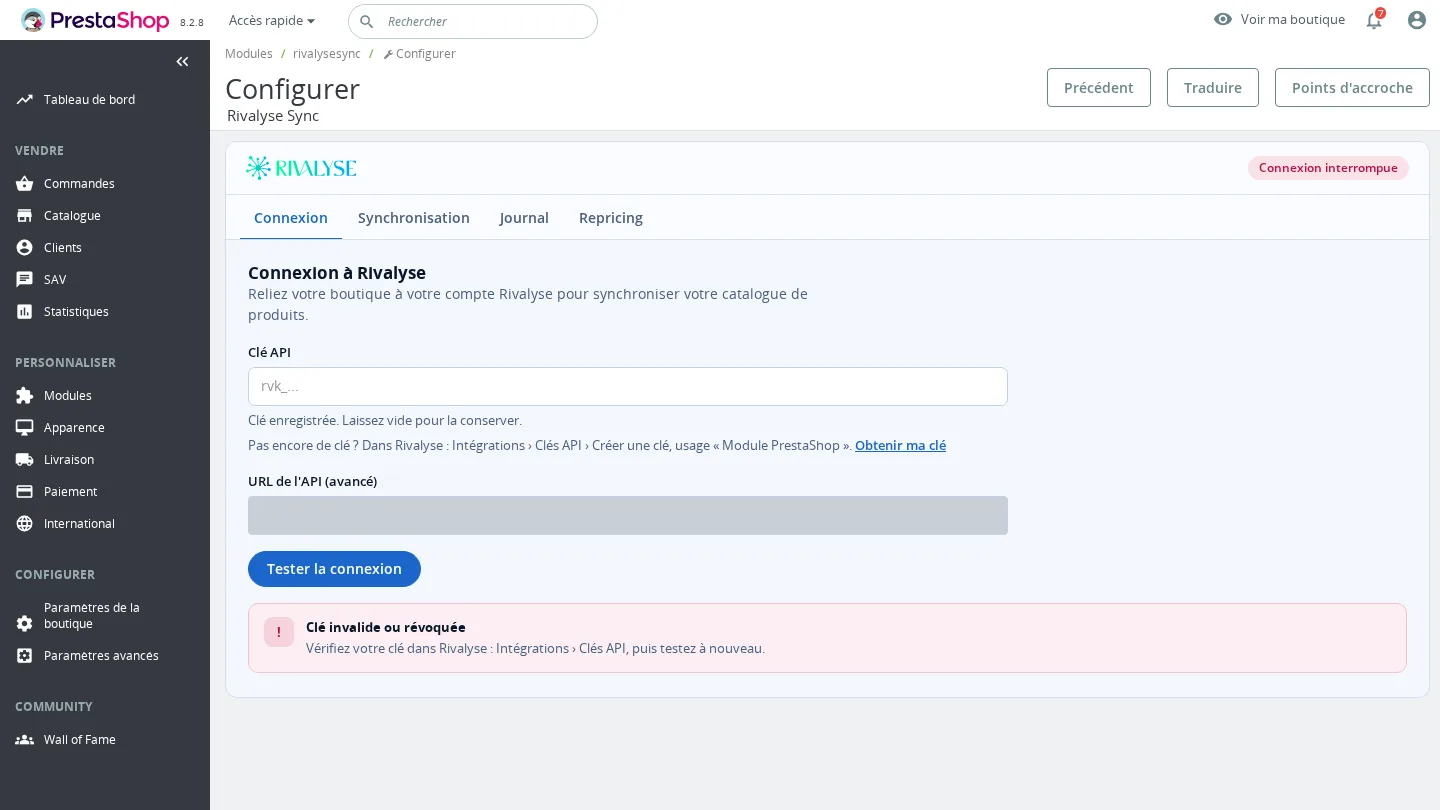
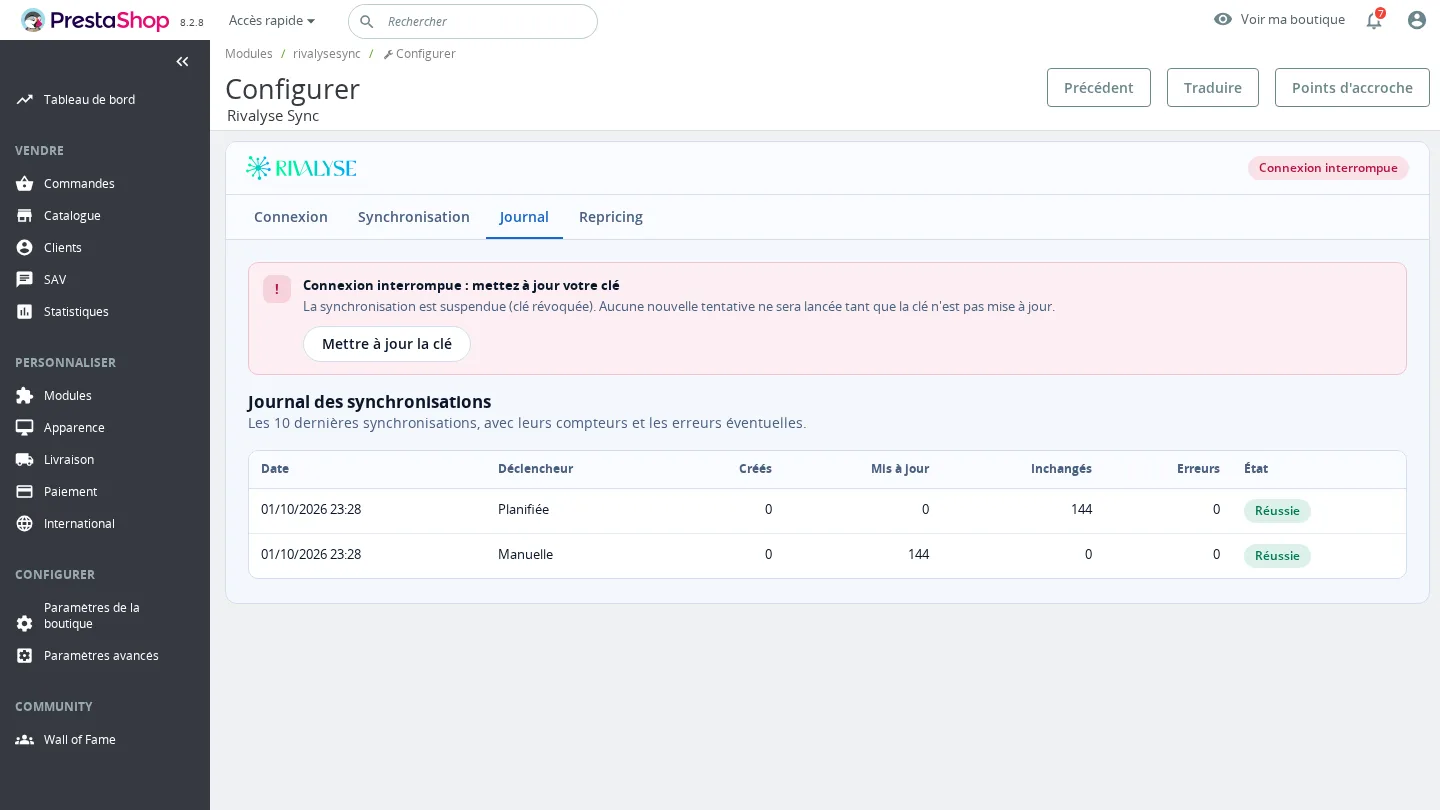
« Clé invalide ou révoquée » ou « Connexion interrompue : mettez à jour votre clé »
Ce que ça veut dire
Rivalyse a refusé la clé enregistrée. Trois causes possibles : la clé a été révoquée dans Rivalyse ; la clé n'a pas le droit de synchroniser le catalogue ; ou le compte n'a pas d'abonnement actif, essai gratuit compris. La synchronisation reste suspendue jusqu'à ce qu'un test de connexion réussisse : la tâche planifiée n'envoie plus rien.
Que faire
- Compte en essai ou abonnement inactif : souscrivez ou réactivez un abonnement Pro, Business+ ou Entreprise dans Rivalyse, puis cliquez sur « Tester la connexion » en laissant le champ de la clé vide. Le module reteste la clé enregistrée.
- Clé révoquée ou sans droit sur le catalogue : dans Rivalyse, Intégrations › Clés API, créez une clé d'usage « Module PrestaShop » (étape 2 du guide).
- Dans l'onglet Connexion du module, collez la nouvelle clé et cliquez sur « Tester la connexion ».
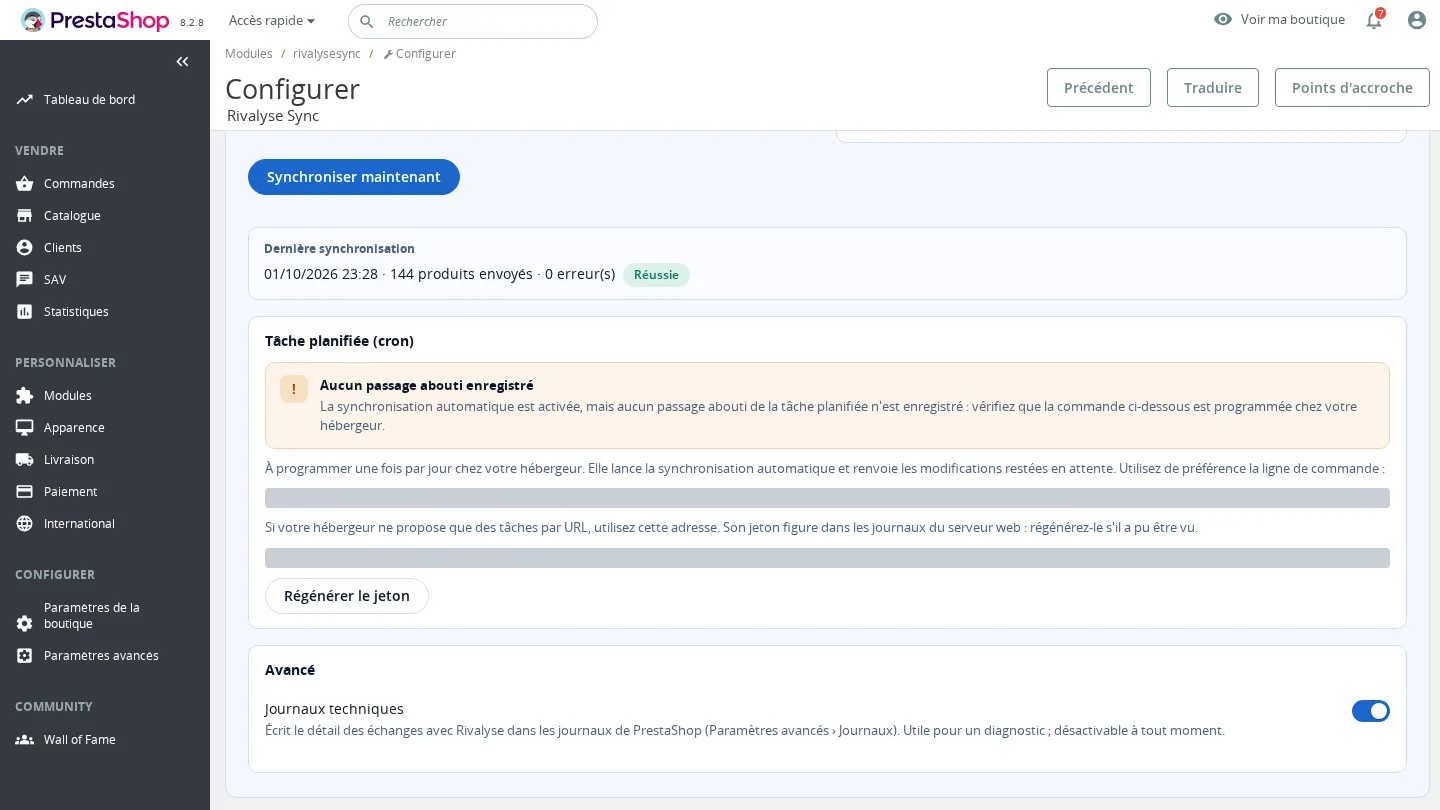
« Aucun passage abouti enregistré » ou « Aucun passage abouti depuis plus de 48 h »
Ce que ça veut dire
La synchronisation automatique est activée, mais la tâche planifiée n'a jamais abouti, ou plus depuis 48 heures. Sous l'alerte, la ligne « Dernière tentative le … » donne la cause quand la tâche a tourné sans aboutir : synchronisation incomplète, synchronisation déjà en cours, clé révoquée, aucune clé enregistrée, ou échec.
Que faire
- Vérifiez chez votre hébergeur que la tâche est programmée avec la commande exacte de l'onglet Synchronisation (étape 7 du guide).
- Lisez la ligne « Dernière tentative » et l'onglet Journal : clé révoquée ou absente, voir l'entrée précédente.
- Boutique en maintenance : la tâche peut s'arrêter selon la version et le mode d'appel, voir les limites connues.
Journal : « Incomplète », « Terminée avec erreurs » ou « Échec »
Ce que ça veut dire
Le motif s'affiche sous l'état, dans la colonne État de l'onglet Journal.
- « Incomplète » : la synchronisation s'est arrêtée avant d'aboutir. Arrêtée avant sa clôture (limite de 60 secondes du bouton, limite d'envois par minute de Rivalyse), elle n'a rien retiré de votre catalogue Rivalyse. Le motif sous l'état précise le cas.
- « Terminée avec erreurs » : Rivalyse a refusé un ou plusieurs produits. Motifs possibles : « plafond du catalogue de votre offre atteint », « URL invalide », « URL refusée (adresse non publique) », « URL déjà portée par un autre produit », « référence partagée par plusieurs produits », « donnée produit invalide ». Le premier motif signifie que votre offre ne suit pas plus de produits : limitez la synchronisation à des catégories, ou retirez des produits du suivi.
- « Échec » : la synchronisation n'a pas abouti, par exemple « Clé révoquée (401) », « Lot rejeté (réseau) » ou une lecture du catalogue impossible dans la boutique. Aucun produit n'est alors retiré de Rivalyse.
- Déclencheur « Modification produit » : un envoi immédiat, à l'enregistrement d'un produit, a échoué. Sauf clé révoquée, l'envoi reste en file : la tâche planifiée le rejoue.
Que faire
- « Incomplète » : relancez « Synchroniser maintenant », elle reprend sans doublon. Pour un grand catalogue, laissez la tâche planifiée en ligne de commande s'en charger : elle n'a pas de limite de durée.
- Plafond atteint : réduisez le périmètre à des catégories, ou passez au plan supérieur (nombre de produits par plan).
- URL refusée ou déjà portée, référence partagée : corrigez la fiche produit dans PrestaShop, la synchronisation suivante la reprend.
- Clé révoquée : voir l'entrée sur la clé.
- Erreur réseau ou lecture du catalogue impossible : relancez plus tard ; si l'échec revient, activez les journaux techniques (onglet Synchronisation, section Avancé) et écrivez-nous.
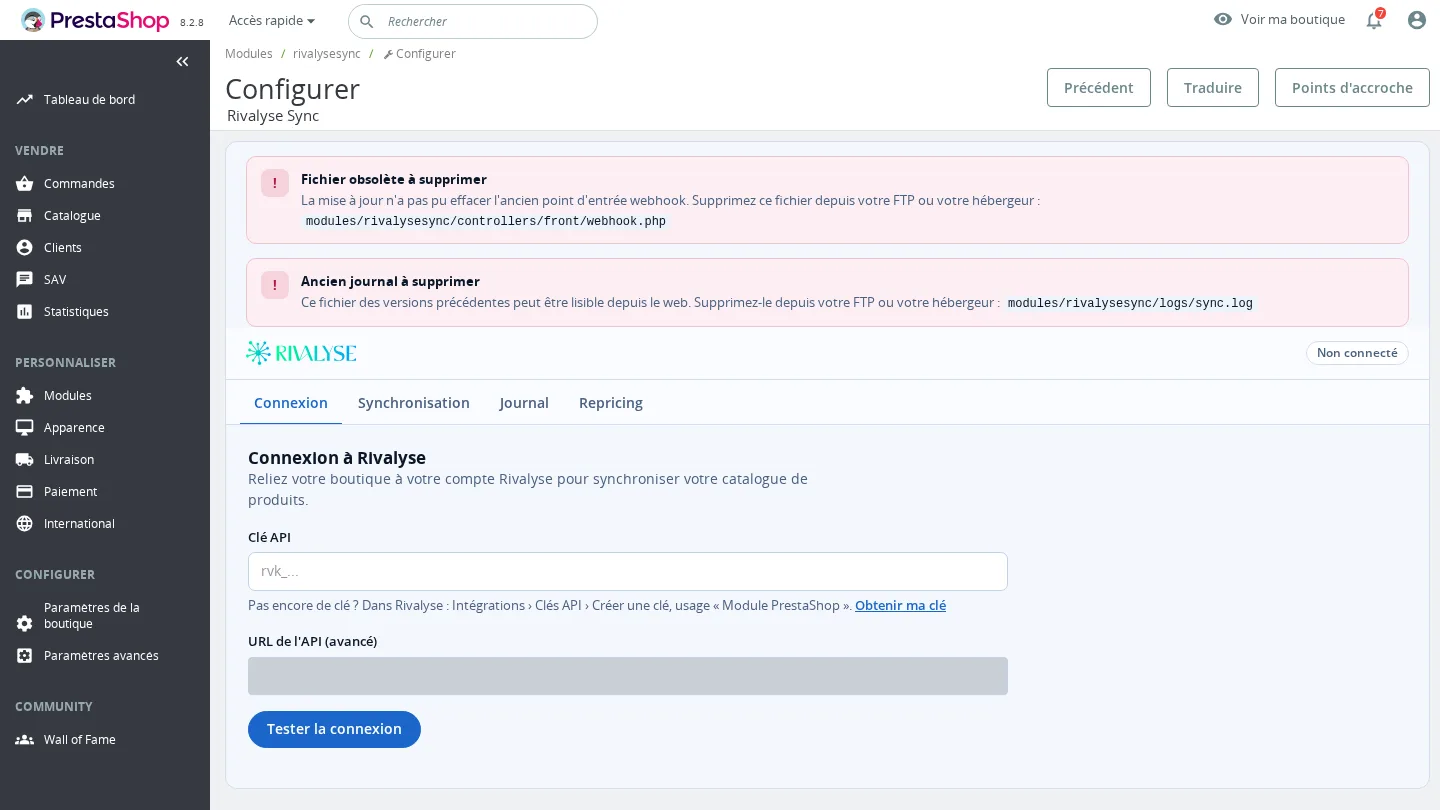
« Fichier obsolète à supprimer »
Ce que ça veut dire
Le fichier modules/rivalysesync/controllers/front/webhook.php, ancien point d'entrée d'une version précédente du module, est resté sur le serveur : la mise à jour n'a pas pu l'effacer. Le module n'en a plus besoin.
Que faire
- Supprimez ce fichier par FTP ou depuis l'espace de votre hébergeur.
- Rouvrez la page du module : le bandeau a disparu.
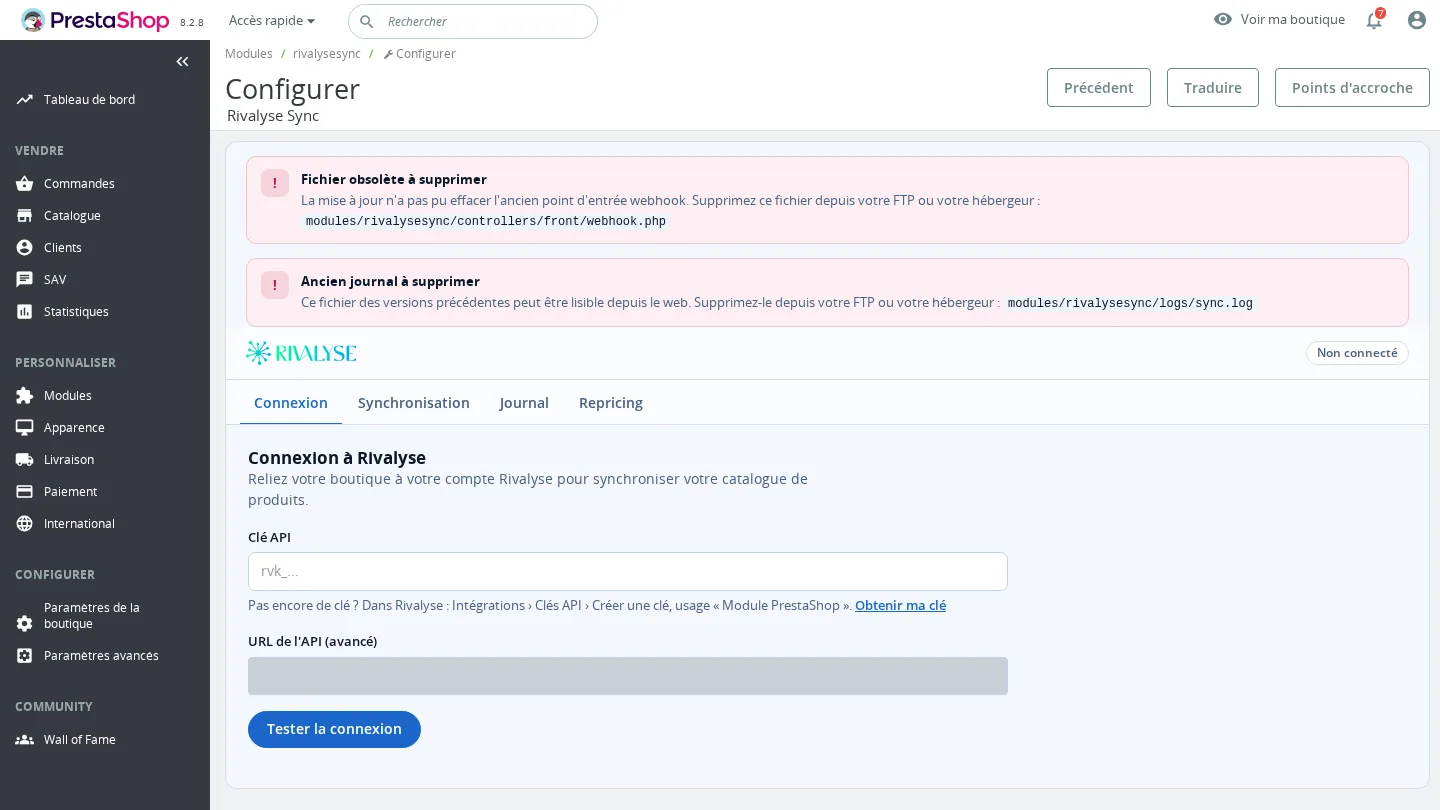
« Ancien journal à supprimer »
Ce que ça veut dire
Le fichier modules/rivalysesync/logs/sync.log, journal des versions précédentes du module, est resté sur le serveur et peut être lisible depuis le web. Depuis la version 2.1.3, le module écrit dans les journaux de PrestaShop, plus dans ce fichier.
Que faire
- Supprimez ce fichier par FTP ou depuis l'espace de votre hébergeur.
- Rouvrez la page du module : le bandeau a disparu.
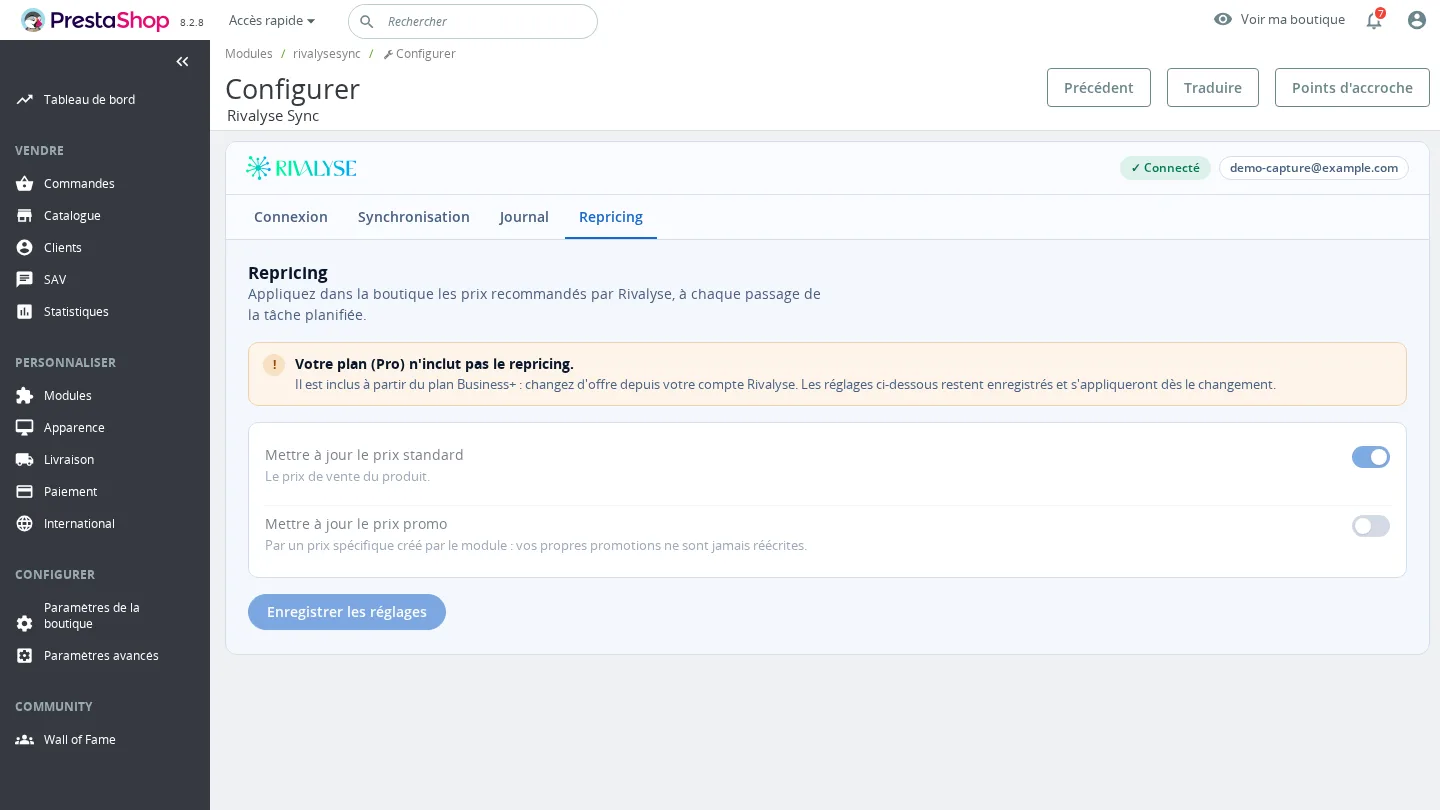
« Votre plan n'inclut pas le repricing »
Ce que ça veut dire
Le repricing est inclus à partir du plan Business+. Avec un autre plan, les interrupteurs de l'onglet Repricing sont grisés et le module n'écrit aucun prix. Vos réglages restent enregistrés et s'appliquent dès le changement de plan.
Variante « Le repricing est réservé aux plans qui l'incluent (Business+) » avec « Votre plan n'a pas pu être lu pour le moment » : le module n'a pas pu savoir si votre plan inclut le repricing. Cliquez sur « Tester la connexion » ; si Rivalyse ne répond pas, voir la première entrée.
Que faire
- Changez d'offre depuis votre compte Rivalyse (plans et tarifs).
- Rouvrez l'onglet Repricing du module, ou cliquez sur « Tester la connexion » : l'encart passe à « Inclus dans votre plan ».
Cette page vous a-t-elle aidé ?
Dites-nous ce qui vous a manqué : écrivez-nous, nous vous répondrons.